Anime character layering
Original character Nori. Drag Nori, hide the name, or move the book.
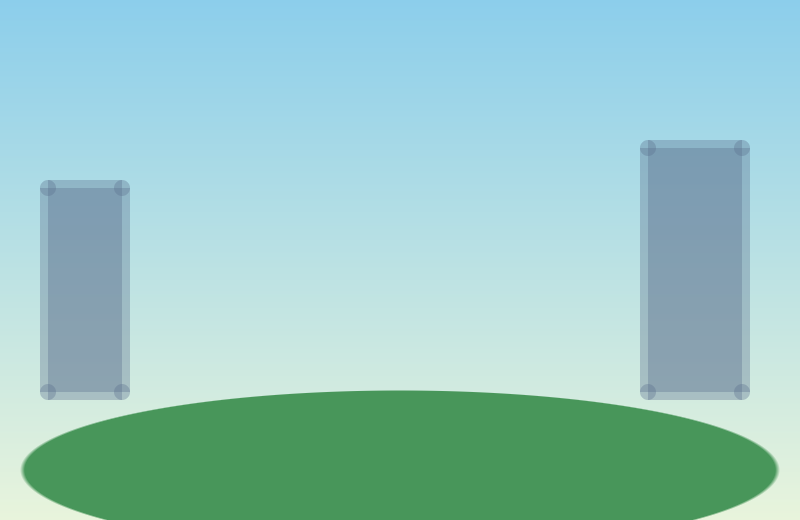
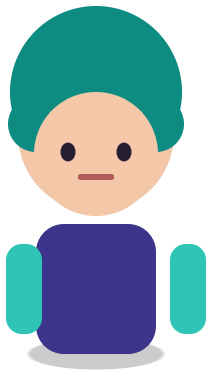

サンプル レイヤー をクリック、非表示、ドラッグできます。自分の画像がエディターで分割されます。
キャラクター を レイヤー に
キャラクター-to-レイヤー パスは、フラット キャラクター 図面を髪、顔、衣服、背景などのラスター部分に分割するため、PSD または PNG ZIP をエクスポートできます。
次のステップが独自のアニメーションまたは編集アプリである場合に使用します。エクスポートは、バインドされた キャラクター ではなく、透明度のあるピクセルです。
Last updated
画像をドロップしてレイヤーに分割します
被写体、文字、背景を分離し、任意のレイヤーを移動またはサイズ変更します。
1
10MB未満のクリアなJPG、PNG、またはWebPを使用してください。混雑したアクションシーンよりも、単純な地面に立つ人物の方がすっきりと分離します。
2
一度に 1 つのレイヤーを切り替えます。髪、顔、衣装、小道具、背景がどこに着地したかを書き留めます。固定された 7 つの部分からなる解剖学的構造を想定しないでください。
3
形状が維持される場合は、3 クレジットで衣装の色を変更します。衣服自体を変更する必要がある場合にのみ、そのレイヤーを 4 クレジット交換し、もう一度顔を見てください。
4
PSD または PNG ZIP をダウンロードして、そこから続行します。最初にプロジェクトを保存すると、別の分割費用を支払わずにスタックを再度開くことができます。
いずれかの領域を編集する前に、それらの領域が実際に別のレイヤーに配置されているかどうかを確認してください。
キャラクター を非表示にすると、ボディの形状の穴ではなく、塗りつぶされたプレートが表示されるはずです。
同じ 2K 分割には 5 クレジットがかかり、両方のファイルが含まれます。体の部位ごとに請求されるわけではありません。
まずはシルエットから。背景を除くすべての レイヤー を非表示にします。フィギュアの後ろの塗りつぶしがシーンを継続する場合、プレートは使用可能です。 2 番目の キャラクター または遺体があった場所のスミアを発明した場合、そのファイルを完成したアートとして次の人に渡さないでください。
次に顔をソロにします。目と顎がジャケットと同じレイヤー内にある場合、衣装編集により顔に触れることになります。停止して何も編集しないか、顔が含まれていないことを確認したレイヤーのみを置き換えます。 AI が生成した画像を編集する は、ソースが描画ではなく生成された場合と同様の注意です。
髪はいつもの失敗です。細い髪、目の上の前髪、襟にかかっている髪は、顔や衣服についたままになることがよくあります。その融合部分の透明な PNG は、依然として有用なエクスポートです。それは独立した物理学グループではありません。
画像をレイヤーへ は、ポスター、製品、シーンの一般的な区切り文字です。このページはフィギュアの検査順序です。最初に顔、次に衣服、次に小道具、次に地面です。ハンドオフ ファイルを Photoshop で開く必要がある場合、JPG ~ PSD レイヤーあり は同じスタックです。
名札やシャツのグラフィックなど、キャラクター 上のテキストは依然としてピクセルです。 テキストを編集する で区切られた行を再入力できます。 テキストを削除するで非表示にします。どちらのステップでもフォントは回復されず、どちらのステップも図をバインドしません。
マスクまたはブレンド モードが必要な場合は、ブラウザを終了する前に結果を PhotoCraft で開きます。そこにレイヤーを配置しても、さらに 5 クレジットはかかりません。
PNG ZIP は、整列されたラスター画像のセットです。 PSD は、透明性、順序、可視性を備えた同じスタックです。これらのファイルを、すでに使用しているアプリケーションにインポートします。ここでもメッシュを描画し、デフォーマを設定し、パラメータを追加します。
この製品では、Live2D Cubism のパーツ、メッシュ、デフォーマ、パラメータは作成されず、Spine のプロジェクトはエクスポートされません。ページ、タイトル、または検索結果がワンクリックリグを約束している場合、その説明は間違っています。正直な成果物は、階層化されたラスター ファイルです。
フラット 5 クレジットのスプリットは、フィギュアが多くのピースとして戻ってきたため、より高価になることはありません。失敗した分割は返金されます。ゲスト 1K プレビューはエクスポートできません。
Original character Nori. Drag Nori, hide the name, or move the book.
サンプル レイヤー をクリック、非表示、ドラッグできます。自分の画像がエディターで分割されます。
いいえ。 PSD または PNG ZIP で透明なラスター レイヤーが得られます。メッシュ、デフォーマ、パラメータはアニメーション アプリ内に残ります。
そうやって絵が分かれるときだけ。重なり合う前髪と襟が一緒に残ることがよくあります。編集する前に各レイヤーを確認してください。
はい、衣装が独自のレイヤーの場合は可能です。再着色には 3 クレジットがかかり、形状は維持されます。顔がそのレイヤー上にある場合は、編集を実行しないでください。
2K スプリットは 5 クレジットで、PSD と PNG ZIP が含まれます。体の部位ごとに請求されることはありません。置換を使用する場合、選択したレイヤーで 4 クレジットが使用されます。
はい - レイヤーをプレビューするアカウントがなくても、1 日に 1 つの画像を 1K で分割できます。フル解像度の 2K レイヤーと PSD/PNG ZIP エクスポートでは、分割ごとに 5 クレジットを使用します。
すべての要素が独自の名前を持つレイヤー化された Photoshop PSD、元の位置にある透明なレイヤー、または透明な PNG の ZIP と合成です。
ポスター、製品ショット、ソーシャル グラフィック、キャラクター、および鮮明な 被写体 の AI 生成画像。非常に複雑な写真では、小さなディテールを 1 つの レイヤー に結合できます。
分割が失敗するかタイムアウトになると、クレジットは自動的に返金されます。
アップロードはレイヤーを作成するためにのみ使用され、一般に公開されたり、トレーニングに使用されたりすることはありません。
はい、独自の画像からエクスポートしたレイヤーを商用作品で使用できます。