Anime character layering
Original character Nori. Drag Nori, hide the name, or move the book.
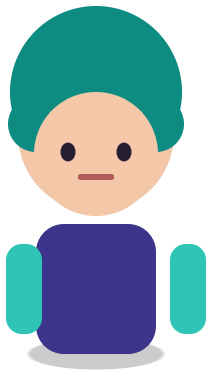

サンプル レイヤー をクリック、非表示、ドラッグできます。自分の画像がエディターで分割されます。
アニメキャラをPSDに
アニメ キャラクター から PSD は、単一のフラット化されたアニメ イラストを取得し、キャラクター、フィギュアの大部分、小道具、および背景が別の透明な レイヤー 上に配置される Photoshop ファイルを取得することを意味します。
ファン アーティスト、コミッション アーティスト、キャラクター の JPG または PNG しか持っておらず、色を変更したり、位置を変更したり、アニメーターに渡したりできるものが必要な小規模スタジオ向けに構築されています。
Last updated
画像をドロップしてレイヤーに分割します
被写体、文字、背景を分離し、任意のレイヤーを移動またはサイズ変更します。
1
所有している最大のバージョン (理想的には短辺が 1,500 ピクセル以上) を使用してください。顔の上に UI、透かし、吹き出しがあるスクリーンショットは避けてください。
2
1K プレビューでは、クレジットを使用する前にフィギュアがどのように分離するかを示します。プレビューで髪と顔が融合している場合、2K でも融合します。
3
髪、衣装、顔、背景を一度に 1 つずつソロ化します。どの部分が元に戻ったかに注目してください。
4
ペイント アプリで開き、レイヤーに名前を付けて、ペイントを続けます。小さなブラシで髪の端の縫い目を修正します。
単調な色とハードな影の形状は絵画よりもきれいに分離されるため、ほとんどのアニメ作品は使用可能なブロックとして戻ってきます。
キャラクターを非表示にすると後ろのシーンが塗りつぶされるので、移動したり、新しいキービジュアルにドロップしたりすることができます。
PSD は、レイヤーの順序と透明度を維持したまま、Photoshop、Clip Studio Paint、Krita、Photopea、Procreate (インポート経由) で開きます。
アニメやマンガ風のイラストは、フラットな色の塗りつぶし、きれいな線画、2 つまたは 3 つの影のトーンから構築されます。この構造により、レイヤー モデルに強力なエッジが追従されるため、手に持ったフィギュア、衣装、小道具は通常、きれいな形状として分解されます。柔らかい、絵画的な、またはテクスチャーの激しい部分も分割されますが、境界はそれほど正確ではありません。
背景は人々が過小評価している部分です。街や教室の前にキャラクターが立つキービジュアルには、体の後ろに隠れたピクセルが必要です。 Image Layered はそのプレートを再構築するため、分割後に キャラクター をフレームの左側にスライドして、ボディがあった場所に穴のないバナーまたはサムネイルを表示できます。
固定された解剖図ではなく、大きな意味のある部分を期待してください: キャラクター (多くの場合、顔と皮膚が一緒になっています)、顔と重なりすぎない場合の 1 つまたは 2 つの部分の髪、衣装、剣や電話などの保持された小道具、テキストやロゴ、および背景。正確な数は画像の後に表示されます。
アニメーション用に目や眉毛、口などの細かいパーツが必要な場合は、このPSDを起点として顔レイヤーから手で切り出します。これが Live2D パーツ分割 で説明されている正直なワークフローです。
ポスターや商品ショットなど、キャラクター 以外のアートの場合は、画像をレイヤーに と 画像をPSDに が一般的なページです。
代替コスチュームの衣装の色を変更したり、YouTube や Twitch のサムネイルの キャラクター を移動したり、ステッカーやアクリル スタンド プリントの キャラクター を抽出したり、パララックス ヘッダーを構築したり、オリジナルが紛失した場合にレイヤー化されたファイルをコミッション クライアントに渡したりします。
カラーをすばやく変更するには、ブラウザー内に留まることもできます。衣装レイヤーを選択して再カラー (3 クレジット) を使用するか、PhotoCraft でスタックを開いてマスクとブレンド モードを追加の分割コストなしで使用できます。
Original character Nori. Drag Nori, hide the name, or move the book.
サンプル レイヤー をクリック、非表示、ドラッグできます。自分の画像がエディターで分割されます。
いいえ。返された各レイヤーには、独自の線画と色が含まれています。別の線レイヤーが必要な場合は、ペイントアプリでPSDから抽出してください。
はい。 Clip Studio Paint は PSD ファイルを直接開き、レイヤーの順序と透明度を維持します。
はい、ただし、各 キャラクター は 1 つの部分として戻ってくる傾向があります。 キャラクター ごとのパーツについては、最初に 1 つの図にトリミングします。
One free 1K preview split per day without an account, watermarked and not exportable. A full 2K split is 5 credits and includes both the PSD and the PNG ZIP, whatever the layer count. Credits come back automatically when a split fails. The 100-credit Starter pack is a one-time payment, not a subscription.
はい - レイヤーをプレビューするアカウントがなくても、1 日に 1 つの画像を 1K で分割できます。フル解像度の 2K レイヤーと PSD/PNG ZIP エクスポートでは、分割ごとに 5 クレジットを使用します。
すべての要素が独自の名前を持つレイヤー化された Photoshop PSD、元の位置にある透明なレイヤー、または透明な PNG の ZIP と合成です。
ポスター、製品ショット、ソーシャル グラフィック、キャラクター、および鮮明な 被写体 の AI 生成画像。非常に複雑な写真では、小さなディテールを 1 つの レイヤー に結合できます。
分割が失敗するかタイムアウトになると、クレジットは自動的に返金されます。
アップロードはレイヤーを作成するためにのみ使用され、一般に公開されたり、トレーニングに使用されたりすることはありません。
はい、独自の画像からエクスポートしたレイヤーを商用作品で使用できます。