 Image Layered

画像をドロップしてレイヤーに分割しますJPG、PNG、または WebP · 最大 10 MB · または Ctrl/⌘+V で貼り付け
AIレイヤー分解
フラットポスター、製品写真、または AI 画像をアップロードします。 被写体、テキスト、オブジェクト、再構築された背景を個別の透明な レイヤー として取得し、レイヤー化された PSD をエクスポートします。
被写体、文字、背景を分離し、任意のレイヤーを移動またはサイズ変更します。
仕組み
無料プレビュー: 1K で 1 日あたり 1 回の分割、サインアップは不要です。完全な 2K 分割は 5 クレジットです。
ポスター、製品ショット、または AI 画像。
被写体、文字、背景がバラバラになります。
PSD と PNG を移動、色変更、またはダウンロードします。
スプリットごとに 5 クレジットから価格を参照
1 つの要素を修正します。他のレイヤーはそのまま残ります。
Photoshop、Figma、Photopea、Affinityで開きます
レイヤーをクリックします
サンプル レイヤー をクリック、非表示、ドラッグできます。自分の画像がエディターで分割されます。
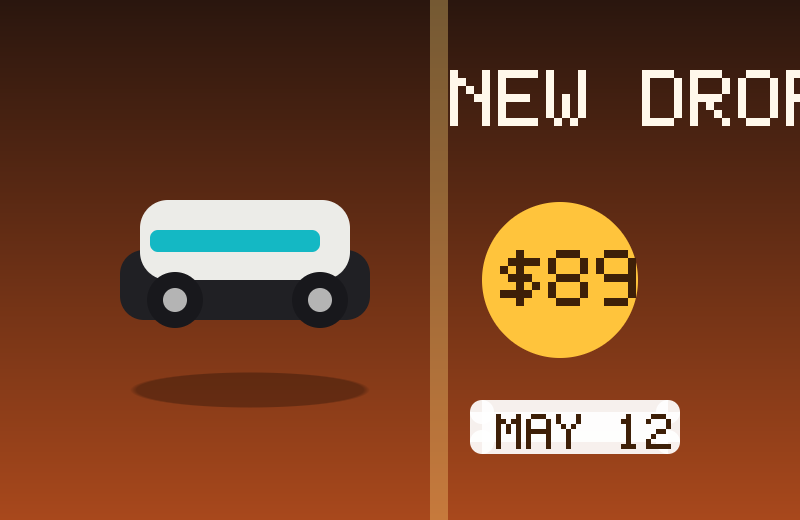
Click the price, headline, or shoe. Hide a layer or drag it.
あなたのイメージで試してみてください →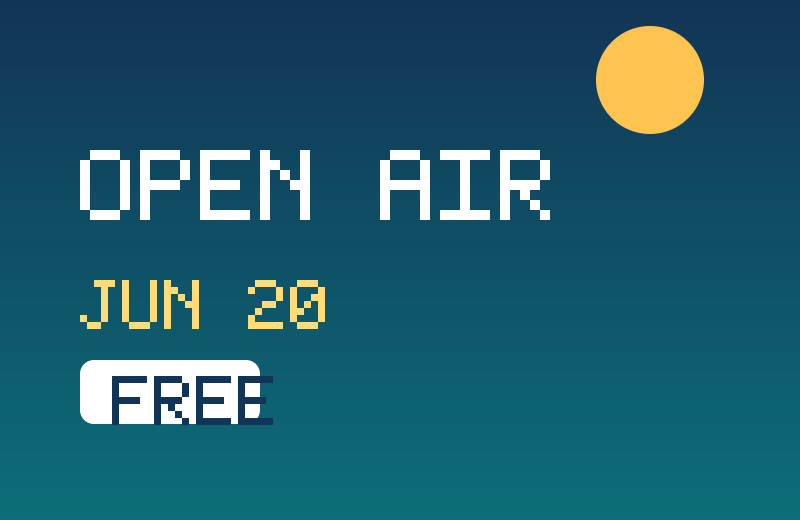
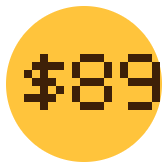
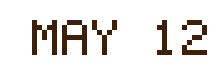
Title, date, and price are separate layers. Hide one or drag it.
あなたのイメージで試してみてください →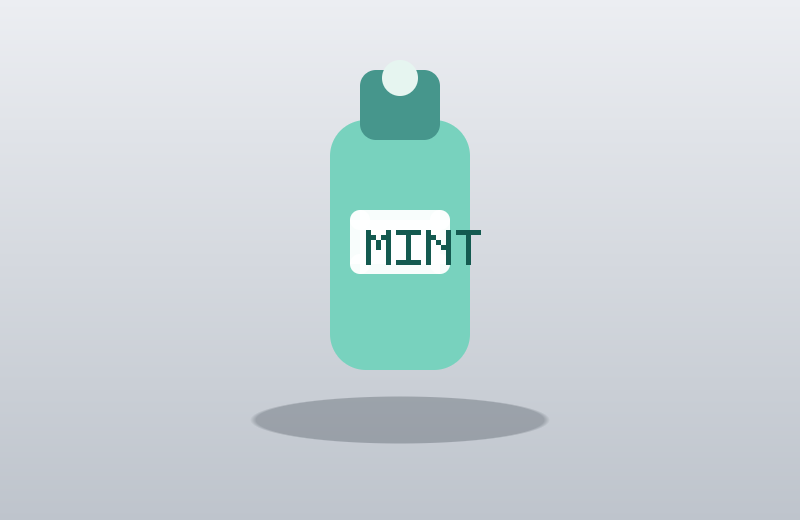
Select the bottle, its label, or the shadow. Download a layer as PNG.
あなたのイメージで試してみてください →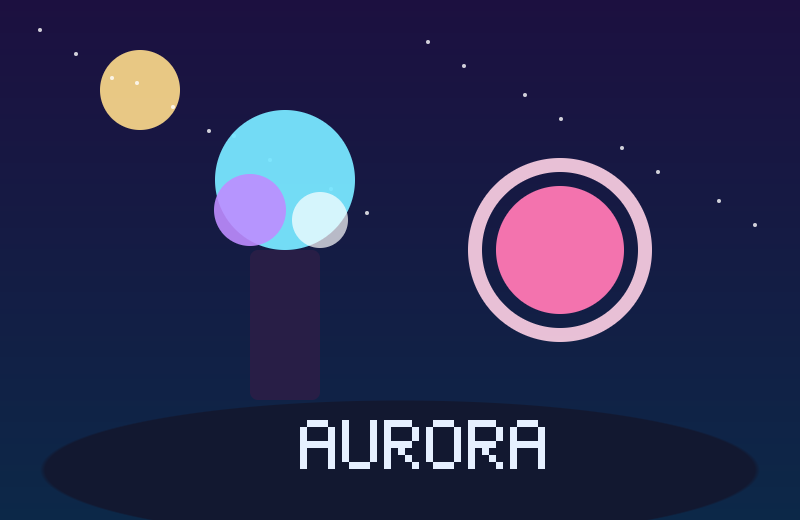
Move the orb, hide the caption, or select the crystal.
あなたのイメージで試してみてください →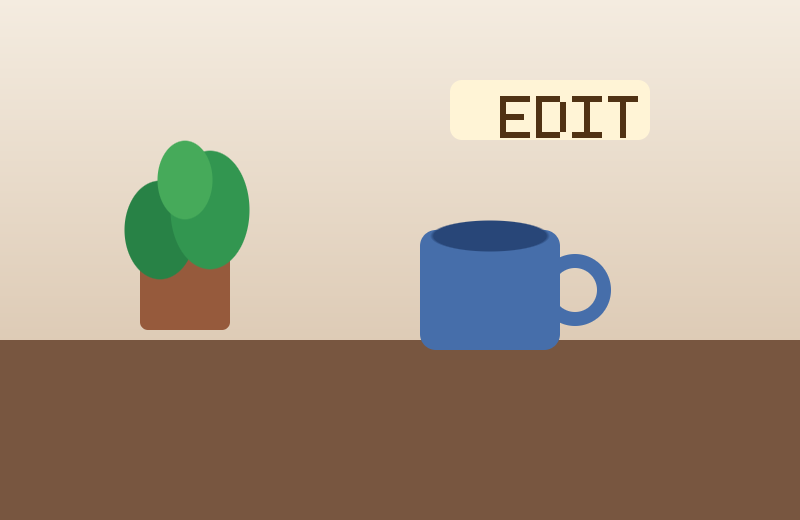
Plant, mug, and sticker sit on their own layers, ready to export.
あなたのイメージで試してみてください →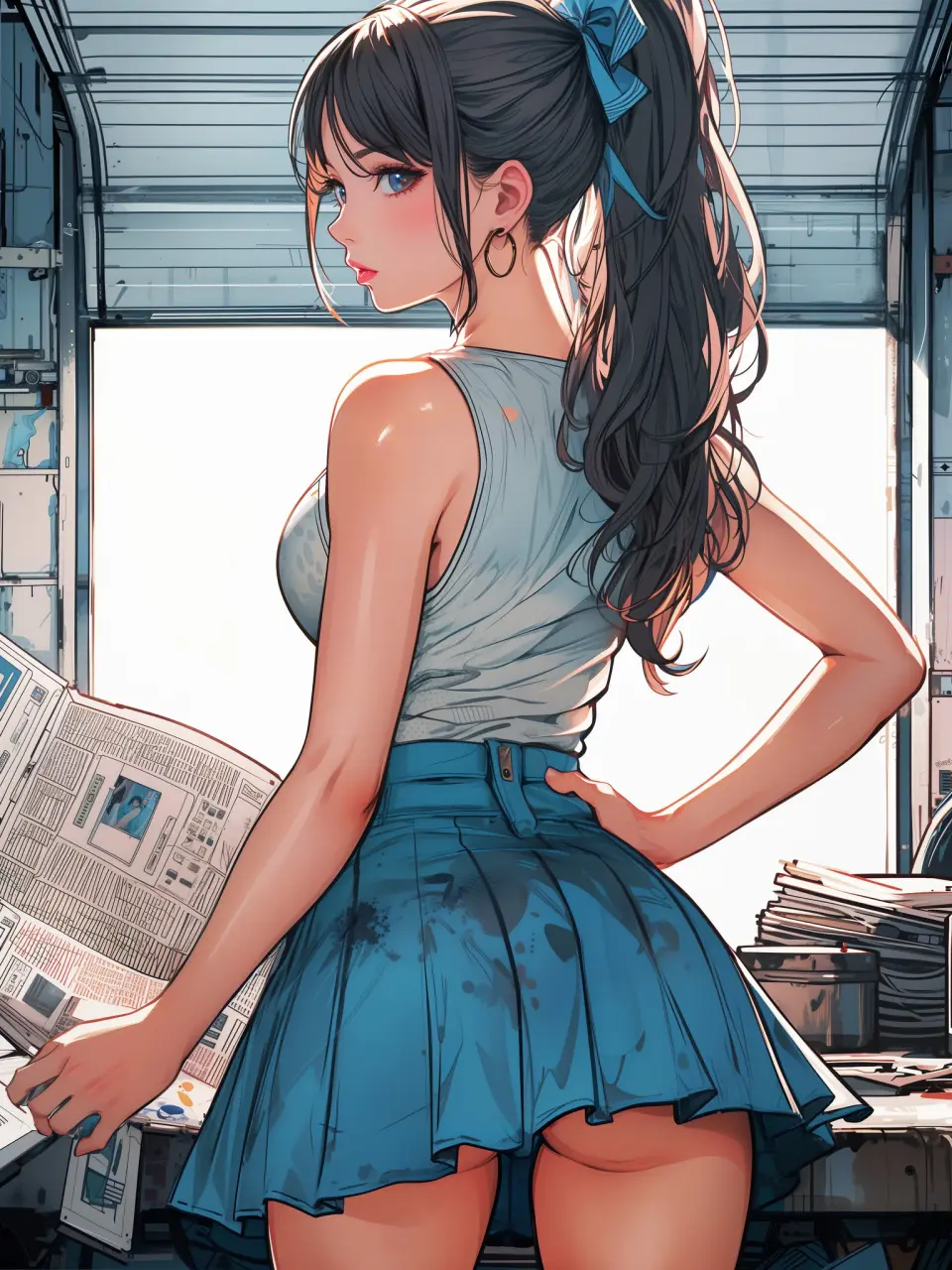
Split by Image Layered. Select the person, hide the desk, or drag a layer.
あなたのイメージで試してみてください →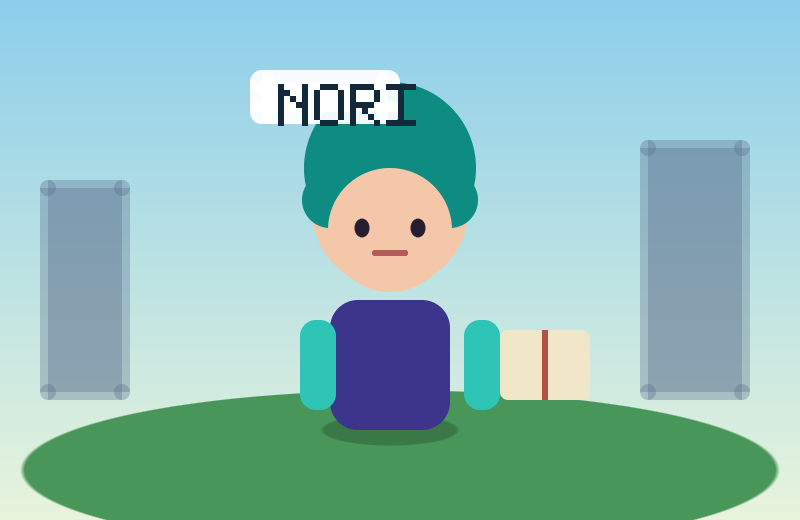
Original character Nori. Drag Nori, hide the name, or move the book.
あなたのイメージで試してみてください →はい - レイヤーをプレビューするアカウントがなくても、1 日に 1 つの画像を 1K で分割できます。フル解像度の 2K レイヤーと PSD/PNG ZIP エクスポートでは、分割ごとに 5 クレジットを使用します。
すべての要素が独自の名前を持つレイヤー化された Photoshop PSD、元の位置にある透明なレイヤー、または透明な PNG の ZIP と合成です。
ポスター、製品ショット、ソーシャル グラフィック、キャラクター、および鮮明な 被写体 の AI 生成画像。非常に複雑な写真では、小さなディテールを 1 つの レイヤー に結合できます。
分割が失敗するかタイムアウトになると、クレジットは自動的に返金されます。
アップロードはレイヤーを作成するためにのみ使用され、一般に公開されたり、トレーニングに使用されたりすることはありません。
はい、独自の画像からエクスポートしたレイヤーを商用作品で使用できます。
ポスター、製品写真、または AI 画像をアップロードします。エディターはこのページの上部に表示されます。