AI image layering
Move the orb, hide the caption, or select the crystal.
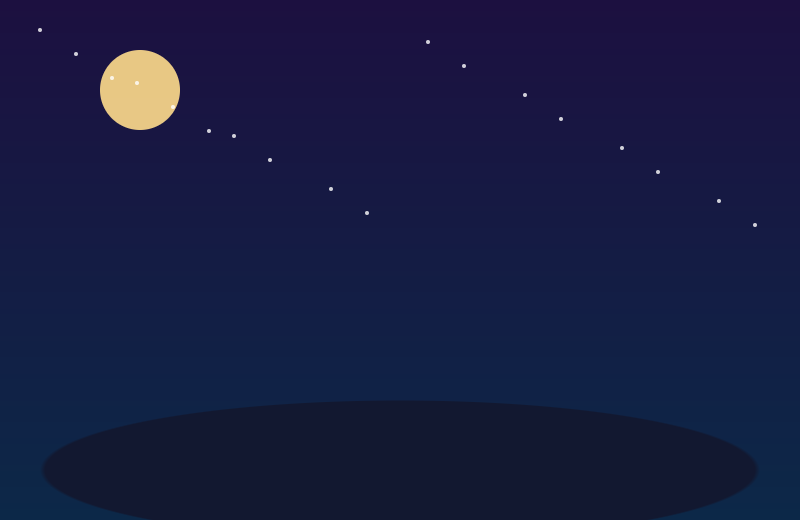
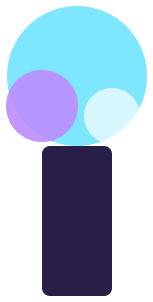
サンプル レイヤー をクリック、非表示、ドラッグできます。自分の画像がエディターで分割されます。
AI画像をレイヤー化
AI 画像を レイヤー にするには、完成した世代 (Midjourney、ChatGPT、Flux、または別のモデル) を取得し、それを分離して、全体像を再度ローリングすることなく 1 つの要素を変更できるようにします。
生成された画像を分割すると、画像全体を再度ローリングしなくても、1 つのオブジェクト、1 つのキャプション、または背景を変更できます。
Last updated
画像をドロップしてレイヤーに分割します
被写体、文字、背景を分離し、任意のレイヤーを移動またはサイズ変更します。
1
ジェネレーターからJPGまたはPNGをダウンロードします。 Image Layered は Midjourney または ChatGPT アカウントに接続しません。
2
被写体、衣装、小道具、テキスト、背景は レイヤー として返されます。優勝した構成は引き続き参照されます。
3
通常、手、ロゴ、キャプション、または背景がターゲットになります。編集する前にソロ化してください。
4
非表示にしたり、色を変更したり、置き換えたり、キャプションを再入力したりできます。顔とトリミングはそのままにしておきます。
5
PSD、PNG、ZIP、または保存したプロジェクト。 PhotoCraftはブラウザでPSDを開くことができます。
変更されていないレイヤーはピクセル同一のままです。
間違っているレイヤーのみを置換または再着色します。
階層化された PSD または PNG の ZIP をダウンロードします。
生成された画像は、トリミング、顔、光に関して承認されることがよくあります。メモは小さく、ジャケット、追加の指、キャプション、背景です。新しいプロンプトによってすべてが再描画されます。代替手段は分割です。正しいピクセルを保持し、そうでない レイヤー をタッチします。
Midjourney、ChatGPT、およびその他のジェネレーターは、ここでは同じ種類のソースです。 Midjourney イメージの変更に関する古いガイドでは、このページを参照しています。これは、世代を分離してから編集するという目的が同じであるためです。どの レイヤー が間違っているかがすでにわかっている場合、AI が生成した画像を編集する は編集自体の幅が狭いページです。
AI 画像に焼き付けられるキャプションはピクセルです。 テキストを編集する はその レイヤー に新しい単語を引き込みます。 テキストを削除する はキャプションを非表示にし、塗りつぶされた背景を表示します。どちらのツールも、ジェネレーターに存在しなかったフォントを復元することはありません。
Recolor (3 クレジット) は、形状を維持する必要がある場合に「ジャケットを黒にする」ためのコントロールです。 Replace (4 クレジット) は、オブジェクトが変更される必要があるときに レイヤー を 1 つ再描画します。面 レイヤー は選択しないと編集対象外になります。それは、分割によって顔が分離されたという保証ではありません。スタックを確認してください。
クライアントが 2 回目のパスを要求するときにプロジェクトを保存します。スタックは引き続き利用可能です。次のステップがブラウザで手動で レイヤー 作業する場合は、PhotoCraft を開きます。
フル解像度 2K 分割の費用は 5 クレジットで、PSD と PNG ZIP が含まれます。 レイヤーの数によって価格は上がりません。プロジェクトを手配し、完成したエクスポートをダウンロードしても、追加料金はかかりません。失敗またはタイムアウトした分割は返金されます。ゲストは 1 日に 1 つの 1K プレビューを実行できますが、そのプレビューをエクスポートすることはできません。
実際に保持したいサイズでジェネレーターから静止画をエクスポートします。小さなプレビューがドロドロに分離します。そのエクスポートをアップロードし、一度分割します。スタックにそれより多くの レイヤー がある場合でも、顔、服、背景、およびキャプションを 4 つのチェックとしてソロ化します。背景のイヤリング、ジャケットの手、あらゆるものにある透かしなど、リークを探しています。
どのレイヤーをタッチするかを書き留めます。ノートが「黒ジャケット」の場合は、ジャケットレイヤーを色変更し、ボディを交換しません。注記が「キャプションを削除」の場合は、キャプション レイヤー にのみ テキストを削除する を使用します。 「看板には新しいスローガンを記載する必要があります」という注意事項がある場合は、テキストを編集する を使用してスローガンをご持参ください。ページ AIが生成した画像を編集する では、編集について詳しく説明します。このページはリセマラではなく分割の決定です。
クライアントが呼び出す前にプロジェクトを保存します。保存されたスタックは、セパレーターを再度実行せずに前後を表示する方法です。 PhotoCraft は、レイヤー 境界がほぼ正しく、マスクで終了する場合のフォールバックです。分割は 2K で 5 クレジットのままです。実行しなかった Midjourney バリエーションごとに料金は発生しません。
レイヤー を 1 つおきに隠して確認するまで、顔が保護されていることをクライアントに伝えないでください。 「服だけ」交換しても人が変わってしまう最も一般的な理由は、髪の毛の発生です。髪と襟が 1 つ レイヤー の場合は、そう言ってジェネレーターで再ロールするか、より広範囲の編集を受け入れます。
全体のフレームが間違っている場合は再ロールしてください。フレームが正しく、一方の部分が正しくない場合は分割します。このルールにより、このページがジェネレーターと競合することがなくなります。コンタクトシートではなく、発送するはずだったエクスポートをアップロードします。分割後、次のパスで癖で顔を置き換えてしまわないように、プロジェクト名に編集するレイヤーを書いておきます。 1Kゲストプレビューは見た目だけです。エクスポート可能な結果は、5 クレジットでの 2K 分割です。
編集を繰り返すのではなく、前方にリンクします。キャプションでは、テキストを編集したり、テキストを削除したりできます。カラーノートは 3 クレジットで再着色されます。間違ったオブジェクトは 4 クレジットで、それを含む レイヤー 上でのみ置き換えられます。 レイヤー という名前を付けることができない場合は、編集する準備ができていないため、ジェネレーターで別のプロンプトが表示されるのが次のステップです。その決定をプロジェクト名に保存して、次の人がどの部分が間違っていたかを思い出すためだけにセパレータを再実行することがないようにしてください。
偽の携帯電話のスクリーンショットなど、UI クロムが組み込まれた世代では、多くの場合、キャプションがデバイスに融合されます。分割によってそうでないことが証明されない限り、それを 1 つの レイヤー として扱います。 PSD をエクスポートし、PhotoCraft でトリミングを終了することもできます。偽の画面上のすべてのアイコンが独自の レイヤー になるとは約束しないでください。
Move the orb, hide the caption, or select the crystal.
サンプル レイヤー をクリック、非表示、ドラッグできます。自分の画像がエディターで分割されます。
はい、ファイルとして。 JPG、PNG、またはWebPをエクスポートしてアップロードします。これらの製品にはアカウントのリンクがありません。
顔と服を別のレイヤーに分割し、服をレイヤー編集した場合のみ。何かを交換する前に確認してください。
はい。テキストを削除すると、キャプション レイヤー が非表示になります。背景プレートは分割中に埋められました。
2K 分割には 5 クレジット、その後、再カラーには 3 クレジット、これらの編集を使用する場合は置換には 4 クレジットがかかります。
いいえ、アップロードするのは画像ファイルです。プロンプト、シード、ジェネレーターのアカウントは使用されません。
はい - レイヤーをプレビューするアカウントがなくても、1 日に 1 つの画像を 1K で分割できます。フル解像度の 2K レイヤーと PSD/PNG ZIP エクスポートでは、分割ごとに 5 クレジットを使用します。
すべての要素が独自の名前を持つレイヤー化された Photoshop PSD、元の位置にある透明なレイヤー、または透明な PNG の ZIP と合成です。
ポスター、製品ショット、ソーシャル グラフィック、キャラクター、および鮮明な 被写体 の AI 生成画像。非常に複雑な写真では、小さなディテールを 1 つの レイヤー に結合できます。
分割が失敗するかタイムアウトになると、クレジットは自動的に返金されます。
アップロードはレイヤーを作成するためにのみ使用され、一般に公開されたり、トレーニングに使用されたりすることはありません。
はい、独自の画像からエクスポートしたレイヤーを商用作品で使用できます。