Capas de personaje anime
Personaje original Nori. Arrastra a Nori, oculta el nombre o mueve el libro.
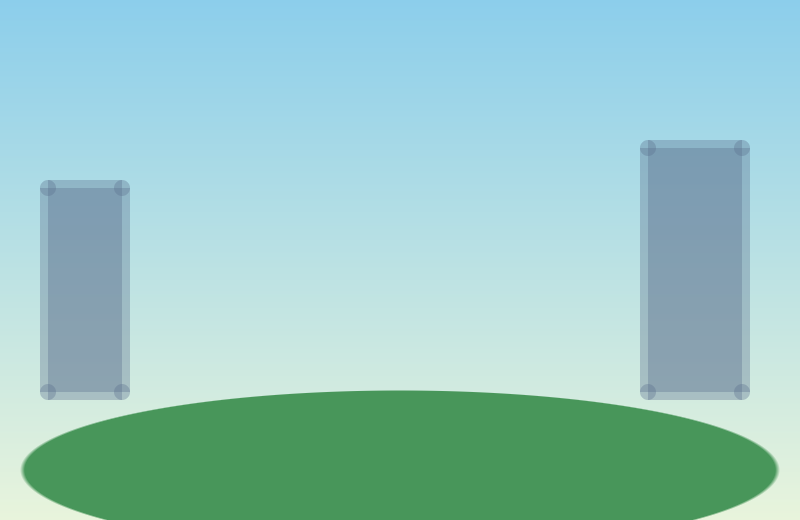
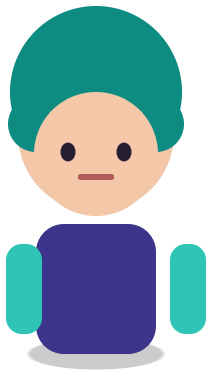

Capas de ejemplo: haz clic, oculta y arrastra. Tu imagen se separa en el editor.
Live2D separación de partes
La separación de partes Live2D (パーツ分け) es el paso en el que una ilustración personaje terminada se corta en las piezas que necesita un aparejador, como cabello frontal, cabello posterior, cara, ojos, cuerpo y brazos, con áreas ocultas pintadas, antes de importar PSD a Live2D Cubism.
La separación manual de piezas puede tardar días. Image Layered le brinda el corte aproximado y las áreas pintadas detrás de él en minutos, por lo que su artista comienza a partir de bloques separados en lugar de una sola capa plana.
Última actualización
Suelta una imagen para separarla en capas
Separa el sujeto, el texto y el fondo, y mueve o cambia el tamaño de cualquier capa.
1
Utilice la postura de pie de frente y de resolución completa que planea montar. Recorta el fondo si no lo necesitas.
2
Solo cada capa y escribe qué partes del rig contiene, por ejemplo “pelo frontal + posterior juntos”.
3
En su aplicación de arte, separe los ojos, las cejas, la boca y el cabello delantero y trasero de las capas devueltas y pinte las áreas debajo de ellas.
4
Utilice la convención de nomenclatura de su equipo, combine grupos de recorte como espera el cubismo e importe PSD.
personaje, el cabello, el atuendo, los accesorios y el fondo vuelven como capas transparentes separadas que puedes seguir cortando.
Se reconstruye el fondo detrás de la figura. Rellena debajo del cabello y los brazos todavía necesita tu artista.
El orden de las capas y la transparencia se mantienen, por lo que el archivo va directamente a su pasada de limpieza Photoshop o Clip Studio Paint.
Las partes lentas de la preparación de Live2D consisten en aislar regiones grandes, pintar el fondo detrás del cuerpo y mantener todo alineado en la posición original. Una división de capa los hace en una sola pasada. Obtienes una pila donde la figura ya está fuera del fondo y las regiones principales están separadas.
Las partes finas siguen siendo manuales: el blanco de los ojos, el iris, las pestañas y el interior de la boca; mechones de cabello delanteros, laterales y traseros; el cuello debajo de la barbilla; y el relleno pintado debajo de cada pieza superpuesta para que pueda moverse sin mostrar un agujero. Ninguna herramienta actual de un solo clic produce un cubismo listo para usar PSD, y cualquier página que prometa una debe ser probada antes de confiar en ella.
Después de la división: 1) Mantenga el tamaño original del lienzo; Image Layered devuelve capas a sus posiciones originales. 2) Duplica la capa de la cara antes de cortar los ojos y la boca para poder volver a pintar la piel debajo de ellos. 3) Divida el cabello en frente, lado y atrás desde la capa de cabello; Pinta el cuero cabelludo donde lo cubría el cabello frontal. 4) Separe los brazos a la altura de los hombros y pinte el torso debajo de ellos. 5) Efectos de aplanamiento y máscaras de recorte, que el cubismo no importa como efectos en vivo.
Luego importe PSD en Cubism Editor y construya mallas y deformadores allí. Para un modelo VTuber, la página Preparación del modelo VTuber agrega la expresión y las partes de seguimiento que necesitarás.
Arte de pie de frente con los brazos ligeramente alejados del cuerpo, cabello que no cubre completamente la cara y un fondo simple que separa mejor. Poses dinámicas, brazos cruzados y cabello denso sobre los ojos fusionan más piezas.
Si encargas arte nuevo para un modelo, solicita un archivo en capas desde el principio. Utilice esta herramienta cuando solo tenga la imagen plana, cuando se pierda el PSD original o cuando desee un prototipo rápido antes de pagar por la separación completa.
Personaje original Nori. Arrastra a Nori, oculta el nombre o mueve el libro.
Capas de ejemplo: haz clic, oculta y arrastra. Tu imagen se separa en el editor.
El cubismo abrirá el PSD, pero no está listo para ser instalado. Trátelo como un corte grueso y primero termine la separación de partes en su aplicación artística.
Elimina el aislamiento del fondo, el corte de la región principal y el repintado del fondo. Las partes finas del rostro y del cabello siguen siendo manuales, que suele ser el paso más largo.
A veces, cuando no se superponen mucho al rostro. Consulta la vista individual; A menudo regresan como una sola pieza de cabello.
One free 1K preview split per day without an account, watermarked and not exportable. A full 2K split is 5 credits and includes both the PSD and the PNG ZIP, whatever the layer count. Credits come back automatically when a split fails. The 100-credit Starter pack is a one-time payment, not a subscription.
Sí: puedes separar una imagen al día en resolución 1K sin crear cuenta para previsualizar las capas. Las capas a resolución completa 2K y la exportación a PSD/ZIP de PNG consumen 5 créditos por separación.
Un archivo Adobe Photoshop PSD multicapa donde cada elemento es una capa transparente e independiente en su posición original, o un paquete ZIP con PNGs transparentes y la composición completa.
Pósteres, fotos de producto, gráficos para redes sociales, personajes e imágenes de IA con sujetos definidos. Las fotos muy complejas pueden agrupar pequeños detalles en una sola capa.
Los créditos se reembolsan automáticamente si un proceso falla o se agota el tiempo de espera.
Las imágenes subidas se utilizan exclusivamente para generar tus capas; no se muestran públicamente ni se usan para entrenar modelos.
Sí, puedes usar las capas exportadas a partir de tus propias imágenes en proyectos comerciales.