Capas de imagen IA
Mueve el orbe, oculta el texto o selecciona el cristal.

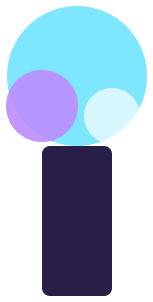
Capas de ejemplo: haz clic, oculta y arrastra. Tu imagen se separa en el editor.
Corregir imagen IA
Editar una imagen generada por IA cambia una capa —color, objeto o texto— sin enviar el resto de la composición a un nuevo prompt.
Separa la imagen y luego reemplaza un elemento roto, recolora un objeto u oculta un texto malo. Las capas que no tocas siguen igual.
Última actualización
Suelta una imagen para separarla en capas
Separa el sujeto, el texto y el fondo, y mueve o cambia el tamaño de cualquier capa.
1
Usa el archivo que ya aceptaste, no un prompt nuevo.
2
En el ejemplo, el orbe, el cristal o el texto.
3
Las ediciones fallidas se reembolsan. Las otras capas no se regeneran.
Reemplazar redibuja una capa desde un prompt. 4 créditos.
Una capa de texto se puede ocultar o reemplazar. Las fuentes no se igualan.
Cambia un material sin pedir una imagen nueva.
No hay un pincel de inpainting. Reemplazar regenera una capa. Ocultar la quita del compuesto. Recolorar cambia el color y debe conservar el contorno. El texto ilegible se corrige solo si esa capa es la que reemplazas.
Recolorar cuesta 3 créditos. Reemplazar cuesta 4. El texto se escribe con editar texto o se oculta con quitar texto. Guardas el proyecto y puedes abrirlo en PhotoCraft.
Mueve el orbe, oculta el texto o selecciona el cristal.
Capas de ejemplo: haz clic, oculta y arrastra. Tu imagen se separa en el editor.
No hay pincel de inpainting ni reparación con la fuente original. Editar texto, reemplazar, recolorar y ocultar son las correcciones reales.
No. La edición recibe esa capa y el resultado se recorta a su forma.
Solo si la mano está en la capa que seleccionas. Si va pegada al cuerpo, se edita toda esa capa.
Cuando la pieza incorrecta es una capa. Si no se separó, regenerar sigue siendo la opción honesta.
Sí: puedes separar una imagen al día en resolución 1K sin crear cuenta para previsualizar las capas. Las capas a resolución completa 2K y la exportación a PSD/ZIP de PNG consumen 5 créditos por separación.
Un archivo Adobe Photoshop PSD multicapa donde cada elemento es una capa transparente e independiente en su posición original, o un paquete ZIP con PNGs transparentes y la composición completa.
Pósteres, fotos de producto, gráficos para redes sociales, personajes e imágenes de IA con sujetos definidos. Las fotos muy complejas pueden agrupar pequeños detalles en una sola capa.
Los créditos se reembolsan automáticamente si un proceso falla o se agota el tiempo de espera.
Las imágenes subidas se utilizan exclusivamente para generar tus capas; no se muestran públicamente ni se usan para entrenar modelos.
Sí, puedes usar las capas exportadas a partir de tus propias imágenes en proyectos comerciales.