Anime character layering
Original character Nori. Drag Nori, hide the name, or move the book.
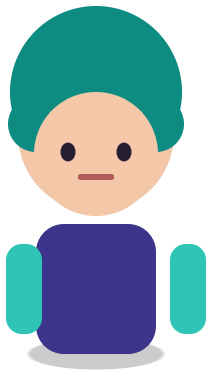
Beispiel Ebenen, das Sie anklicken, ausblenden und ziehen können. Ihr eigenes Bild wird im Editor geteilt.
Live2D-Teiletrennung
Live2D-Teiletrennung (パーツ分け) ist der Schritt, bei dem eine fertige Figur-Illustration in die Teile geschnitten wird, die ein Rigger benötigt, wie Vorderhaare, Hinterhaare, Gesicht, Augen, Körper und Arme, mit ausgemalten verborgenen Bereichen, bevor die PSD-Illustration in Live2D Cubism importiert wird.
Die manuelle Teiletrennung kann Tage dauern. Mit Image Layered erhalten Sie in wenigen Minuten den groben Schnitt und die darunter liegenden unbemalten Bereiche, sodass Ihr Künstler mit getrennten Blöcken anstelle einer einzelnen Fläche beginnt Ebene.
Last updated
Legen Sie ein Bild ab, um es in Ebenen aufzuteilen.
Trennen Sie Motiv, Text und Hintergrund und verschieben Sie dann alle Ebene oder ändern Sie ihre Größe.
1
Verwenden Sie die nach vorne gerichtete Standhaltung in voller Auflösung, die Sie einrichten möchten. Schneiden Sie den Hintergrund aus, wenn Sie ihn nicht benötigen.
2
Solo jedes Ebene und notieren Sie, welche Rig-Teile es enthält, zum Beispiel „Haare vorne + hinten zusammen“.
3
Teilen Sie in Ihrer Kunst-App Augen, Brauen, Mund sowie die Vorder- und Hinterhaare von der zurückgegebenen Ebenen ab und malen Sie die Bereiche darunter.
4
Verwenden Sie Ihre Rig-Namenskonvention, führen Sie Clipping-Gruppen wie von Cubism erwartet zusammen und importieren Sie die PSD.
Figur, Haare, Outfit, Requisiten und Hintergrund kommen als separate transparente Ebenen zurück, die Sie weiter ausschneiden können.
Der Hintergrund hinter der Figur wird rekonstruiert. Das Füllen unter Haaren und Armen muss noch von Ihrem Künstler durchgeführt werden.
Ebene-Reihenfolge und Transparenz bleiben erhalten, sodass die Datei direkt in Ihren Photoshop- oder Clip Studio Paint-Bereinigungsdurchgang gelangt.
Die langsamen Teile der Live2D-Vorbereitung bestehen darin, große Bereiche zu isolieren, den Hintergrund hinter dem Körper zu malen und alles an der ursprünglichen Position auszurichten. Eine Ebene-Aufteilung erledigt diese in einem Durchgang. Sie erhalten einen Stapel, bei dem die Figur bereits vom Hintergrund entfernt ist und die Hauptbereiche getrennt sind.
Die feinen Teile sind immer noch manuell: Augenweiß, Iris, Wimpern und das Innere des Mundes; vordere, seitliche und hintere Haarsträhnen; der Hals unter dem Kinn; und die bemalte Füllung unter jedem überlappenden Teil, damit es sich bewegen kann, ohne ein Loch zu zeigen. Kein aktuelles Ein-Klick-Tool erzeugt einen rig-bereiten Kubismus PSD, und jede Seite, die einen solchen verspricht, sollte getestet werden, bevor Sie ihr vertrauen.
Nach der Aufteilung: 1) Behalten Sie die ursprüngliche Leinwandgröße bei; Image Layered gibt Ebenen an ihren ursprünglichen Positionen zurück. 2) Duplizieren Sie das Gesicht Ebene, bevor Sie Augen und Mund ausschneiden, damit Sie die Haut darunter neu bemalen können. 3) Teilen Sie das Haar vom Haar in Vorder-, Seiten- und Hinterhaar auf Ebene; Malen Sie die Kopfhaut dort, wo das Vorderhaar sie bedeckt. 4) Trennen Sie die Arme an der Schulter und malen Sie den Rumpf darunter. 5) Reduzieren Sie Effekte und Schnittmasken, die Cubism nicht als Live-Effekte importiert.
Importieren Sie dann PSD in den Kubismus-Editor und erstellen Sie dort Netze und Deformer. Für ein VTuber-Modell fügt die Seite VTuber-Modellvorbereitung die Ausdrucks- und Tracking-Teile hinzu, die Sie benötigen.
Nach vorne gerichtete stehende Kunst mit leicht vom Körper entfernten Armen, Haaren, die das Gesicht nicht vollständig bedecken, und einem einfachen Hintergrund lässt sich am besten trennen. Dynamische Posen, verschränkte Arme und dichtes Haar über den Augen verschmelzen weitere Teile.
Wenn Sie neue Kunstwerke für ein Modell in Auftrag geben, fragen Sie von Anfang an nach einer Datei mit mehreren Ebenen. Verwenden Sie dieses Tool, wenn Sie nur über das flache Bild verfügen, das Original PSD verloren gegangen ist oder wenn Sie einen schnellen Prototypenbau benötigen, bevor Sie für die vollständige Trennung bezahlen möchten.
Original character Nori. Drag Nori, hide the name, or move the book.
Beispiel Ebenen, das Sie anklicken, ausblenden und ziehen können. Ihr eigenes Bild wird im Editor geteilt.
Der Kubismus öffnet das PSD, ist aber nicht rig-ready. Behandeln Sie es wie den groben Schnitt und beenden Sie zunächst die Teiletrennung in Ihrer Kunst-App.
Es entfernt die Hintergrundisolierung, das Ausschneiden des Hauptbereichs und das Neuzeichnen des Hintergrunds. Feine Gesichts- und Haarpartien erfolgen noch manuell, was meist der längste Arbeitsschritt ist.
Manchmal, wenn sie das Gesicht nicht stark überlappen. Überprüfen Sie die Einzelansicht. oft kommen sie als ein Haarteil zurück.
One free 1K preview split per day without an account, watermarked and not exportable. A full 2K split is 5 credits and includes both the PSD and the PNG ZIP, whatever the layer count. Credits come back automatically when a split fails. The 100-credit Starter pack is a one-time payment, not a subscription.
Ja – Sie können ein Bild pro Tag mit 1K ohne Konto teilen, um eine Vorschau der Ebenen anzuzeigen. Für den Export mit 2K in voller Auflösung Ebenen und PSD/PNG ZIP werden 5 Credits pro Teilung benötigt.
Ein geschichtetes Photoshop PSD, bei dem jedes Element einen eigenen Namen hat, transparente Ebene an seiner ursprünglichen Position, oder ein ZIP aus transparenten PNGs plus einem Verbund.
Poster, Produktfotos, Social Graphics, Figuren und KI-generierte Bilder mit klarem Motive. Bei sehr geschäftigen Fotos können kleine Details zu einem Ganzen verschmelzen Ebene.
Credits werden automatisch zurückerstattet, wenn eine Aufteilung fehlschlägt oder eine Zeitüberschreitung auftritt.
Uploads werden nur zum Erstellen Ihres Ebenen verwendet und nicht öffentlich angezeigt oder für Schulungen verwendet.
Ja, Sie können exportierte Ebenen aus Ihren eigenen Bildern in kommerziellen Arbeiten verwenden.