Anime character layering
Original character Nori. Drag Nori, hide the name, or move the book.
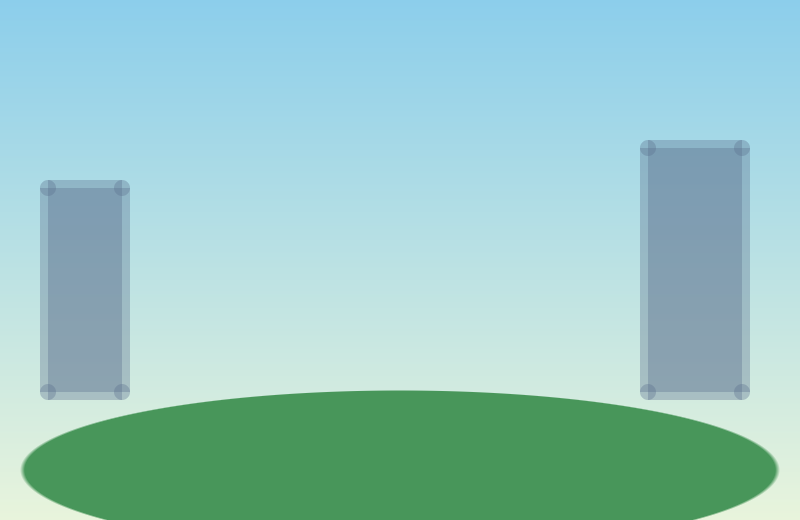
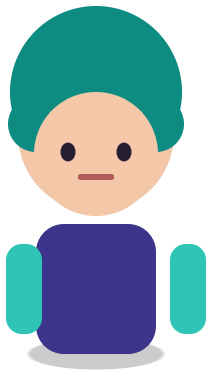
Beispiel Ebenen, das Sie anklicken, ausblenden und ziehen können. Ihr eigenes Bild wird im Editor geteilt.
Anime-Figur zu PSD
Anime-Figur zu PSD bedeutet, dass man eine einzelne abgeflachte Anime-Illustration nimmt und eine Photoshop-Datei zurückerhält, in der Figur, die großen Bereiche der Figur, Requisiten und der Hintergrund auf separaten transparenten Ebenen liegen.
Entwickelt für Fankünstler, Auftragskünstler und kleine Studios, die nur die JPG oder PNG einer Figur haben und etwas benötigen, das sie neu einfärben, neu positionieren oder einem Animator übergeben können.
Last updated
Legen Sie ein Bild ab, um es in Ebenen aufzuteilen.
Trennen Sie Motiv, Text und Hintergrund und verschieben Sie dann alle Ebene oder ändern Sie ihre Größe.
1
Verwenden Sie die größte Version, die Sie haben, idealerweise 1.500 Pixel oder mehr auf der kurzen Seite. Vermeiden Sie Screenshots mit Benutzeroberfläche, Wasserzeichen oder Sprechblasen über dem Gesicht.
2
Die 1K-Vorschau zeigt, wie sich die Figur trennt, bevor Sie ein Guthaben ausgeben. Wenn Haare und Gesicht in der Vorschau verschmelzen, werden sie auch bei 2K verschmelzen.
3
Solo die Haare, das Outfit, das Gesicht und den Hintergrund nacheinander. Beachten Sie, welche Teile wieder zusammengefügt wurden.
4
Öffnen Sie es in Ihrer Mal-App, benennen Sie die Ebenen und malen Sie weiter. Nähte am Haarrand mit einem kleinen Pinsel nachretuschieren.
Flache Farben und harte Schattenformen trennen sich sauberer als malerische Kunst, sodass die meisten Anime-Stücke als verwendbare Blöcke zurückkommen.
Blenden Sie die Figur aus und die Szene dahinter wird ausgefüllt, sodass Sie die Figur verschieben oder auf einem neuen Key Visual ablegen können.
Die PSD wird in Photoshop, Clip Studio Paint, Krita, Photopea und Procreate (per Import) geöffnet, wobei die Reihenfolge und Transparenz von Ebene beibehalten werden.
Illustrationen im Anime- und Manga-Stil bestehen aus flachen Farbfüllungen, klaren Strichzeichnungen und zwei oder drei Schattentönen. Diese Struktur gibt einem Ebene-Modell starke Kanten, denen es folgen kann, sodass die Figur, das Outfit und die in den Händen gehaltenen Requisiten normalerweise als klare Formen auseinanderfallen. Auch weiche, malerische oder stark strukturierte Stücke spalten sich, aber die Grenzen sind weniger genau.
Der Hintergrund ist der Teil, den Menschen unterschätzen. Ein Keyvisual, bei dem die Figur vor einer Stadt oder einem Klassenzimmer steht, benötigt die versteckten Pixel hinter dem Körper. Image Layered baut diese Platte wieder auf, so dass Sie nach der Teilung die Figur nach links vom Rahmen schieben können, um ein Banner oder ein Miniaturbild ohne Loch an der Stelle, an der sich der Körper befand, zu erhalten.
Erwarten Sie große, aussagekräftige Teile anstelle einer festen Anatomietabelle: die Figur (oft mit Gesicht und Haut zusammen), Haare als ein oder zwei Teile, wenn sie das Gesicht nicht zu sehr überlappen, das Outfit, gehaltene Requisiten wie ein Schwert oder ein Telefon, Text oder Logos und der Hintergrund. Die genaue Zählung folgt dem Bild.
Wenn Sie feinere Teile wie separate Augen, Augenbrauen oder einen Mund für die Animation benötigen, verwenden Sie diesen PSD als Ausgangspunkt und schneiden Sie diese von Hand aus dem Gesicht Ebene aus. Das ist der ehrliche Arbeitsablauf, der auf Live2D Teiletrennung beschrieben wird.
Für Nicht-Figur-Kunst, wie Poster und Produktfotos, sind Bild zu Ebenen und Bild zu PSD die allgemeinen Seiten.
Ein Outfit für ein alternatives Kostüm neu einfärben, eine Figur für ein YouTube- oder Twitch-Miniaturbild verschieben, eine Figur für einen Aufkleber oder einen Acryl-Standdruck extrahieren, einen Parallax-Header erstellen und einem Auftragskunden eine Ebenendatei übergeben, als das Original verloren ging.
Für schnelle Farbänderungen können Sie im Browser bleiben: Wählen Sie das Outfit Ebene aus und verwenden Sie „Recolor“ (3 Credits) oder öffnen Sie den Stapel in PhotoCraft für Masken und Mischmodi ohne zusätzliche Aufteilungskosten.
Original character Nori. Drag Nori, hide the name, or move the book.
Beispiel Ebenen, das Sie anklicken, ausblenden und ziehen können. Ihr eigenes Bild wird im Editor geteilt.
Nein. Jedes zurückgegebene Ebene enthält seine eigene Strichzeichnung und Farbe. Wenn Sie eine separate Zeile Ebene benötigen, extrahieren Sie diese in Ihrer Mal-App aus der PSD.
Ja. Clip Studio Paint öffnet PSD Dateien direkt und behält die Ebene Reihenfolge und Transparenz bei.
Ja, aber jede Figur kommt tendenziell als ein Stück zurück. Schneiden Sie Teile pro Figur zunächst auf eine Figur zu.
One free 1K preview split per day without an account, watermarked and not exportable. A full 2K split is 5 credits and includes both the PSD and the PNG ZIP, whatever the layer count. Credits come back automatically when a split fails. The 100-credit Starter pack is a one-time payment, not a subscription.
Ja – Sie können ein Bild pro Tag mit 1K ohne Konto teilen, um eine Vorschau der Ebenen anzuzeigen. Für den Export mit 2K in voller Auflösung Ebenen und PSD/PNG ZIP werden 5 Credits pro Teilung benötigt.
Ein geschichtetes Photoshop PSD, bei dem jedes Element einen eigenen Namen hat, transparente Ebene an seiner ursprünglichen Position, oder ein ZIP aus transparenten PNGs plus einem Verbund.
Poster, Produktfotos, Social Graphics, Figuren und KI-generierte Bilder mit klarem Motive. Bei sehr geschäftigen Fotos können kleine Details zu einem Ganzen verschmelzen Ebene.
Credits werden automatisch zurückerstattet, wenn eine Aufteilung fehlschlägt oder eine Zeitüberschreitung auftritt.
Uploads werden nur zum Erstellen Ihres Ebenen verwendet und nicht öffentlich angezeigt oder für Schulungen verwendet.
Ja, Sie können exportierte Ebenen aus Ihren eigenen Bildern in kommerziellen Arbeiten verwenden.